Bienvenue dans la documentation Gafaka
Cette documentation vous guide dans l'utilisation de Gafaka, votre solution complète de gestion de stock pour restaurants et bars.
Démarrage rapide
1. Création de votre compte
Inscrivez-vous sur Gafaka et bénéficiez de 14 jours d'essai gratuit.


- Remplissez le formulaire d'inscription
- Choisissez votre plan d'abonnement
- Créez votre établissement
2. Configuration initiale
Configurez votre établissement :
Vidéo tutoriel - Configuration initiale
Remplacez cette div par une balise <video> ou <iframe>
- Ajoutez vos catégories de produits
- Créez vos fournisseurs
- Importez ou créez vos produits
3. Première utilisation
Commencez à gérer votre stock :
- Enregistrez vos premières entrées de stock
- Créez des sorties pour vos services
- Consultez votre tableau de bord
Gestion des produits
Créer un produit
Pour créer un nouveau produit :

- Allez dans "Produits" → "Nouveau produit"
- Remplissez les informations (nom, catégorie, unité, stock minimum, prix d'achat)
- Sauvegardez le produit
Import Excel
Importez vos produits en masse via Excel :
Tutoriel vidéo - Import Excel
Exemple : <iframe src="https://www.youtube.com/embed/VIDEO_ID"></iframe>
- Préparez votre fichier Excel avec les colonnes : nom, catégorie, unité, stock actuel, stock minimum, prix d'achat
- Cliquez sur "Importer depuis Excel" dans la liste des produits
- Téléversez votre fichier et validez
Entrées et sorties de stock
Enregistrer une entrée
Pour enregistrer une entrée de stock :

- Allez dans "Entrées de stock" → "Nouvelle entrée"
- Sélectionnez le produit et le fournisseur
- Indiquez la quantité, le prix unitaire et la date
- Optionnel : ajoutez une facture et une date de péremption
- Sauvegardez - le stock est automatiquement mis à jour
Créer une sortie
Pour créer une sortie de stock :
- Allez dans "Sorties de stock" → "Nouvelle sortie"
- Sélectionnez le produit et le motif (bar, cuisine, service, perte, etc.)
- Indiquez la quantité et la date
- Pour les chefs et barmans : la sortie est en attente d'approbation
- Le gérant peut approuver ou rejeter les demandes
Rapports et exports
Générer un rapport
Les plans Pro et Premium ont accès aux rapports :
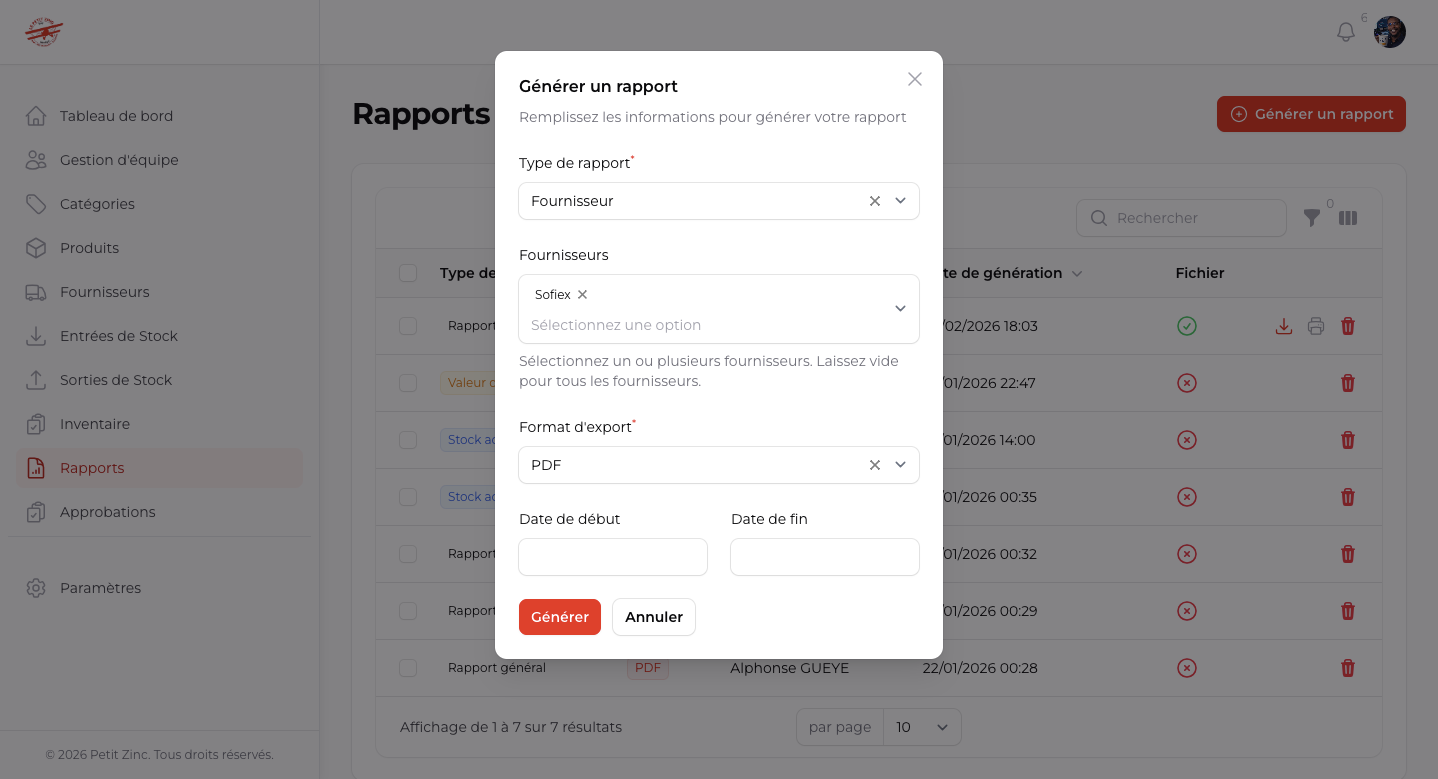
- Stock actuel
- Entrées de stock
- Sorties de stock
- Pertes et gaspillages
- Inventaire
- Valeur du stock
- Rapport général (Premium uniquement)
Exports disponibles
Exportez vos données en :
- PDF pour l'impression
- Excel pour l'analyse
- CSV pour l'import dans d'autres systèmes
Gestion d'équipe
Rôles disponibles
- Propriétaire : Accès complet à toutes les fonctionnalités
- Gérant : Gestion complète sauf suppression de propriétaire
- Magasinier : Gestion des stocks (entrées, sorties, inventaires)
- Chef : Création de demandes de sortie pour la cuisine
- Barman : Création de demandes de sortie pour le bar
Ajouter un utilisateur
Allez dans "Utilisateurs" → "Nouvel utilisateur" et assignez le rôle approprié.
Besoin d'aide supplémentaire ?
Notre équipe est là pour vous aider :